
IP-Adresse eines Geräts im Heimnetzwerk finden
Wer sich durch Suchanfragen zu Heimnetzwerken wühlt, stößt auf ein auffälliges Muster: Neben der immer gleichen Frage nach dem Router-Login tauchen unzählige Varianten wie 192.168.1.104, 192.168.1.223, 192.168.1.60 oder 192.168.1.150 auf – scheinbar zufällige Zahlen, die sich nur in der letzten Ziffer unterscheiden. Dahinter steckt eigentlich immer dieselbe Frage, nur mit unterschiedlichem Ausgangspunkt: Jemand versucht, ein bestimmtes Gerät im eigenen Netzwerk zu erreichen – eine Überwachungskamera, einen Netzwerkdrucker, einen Smart-TV oder einen PC – und braucht dafür dessen genaue, aktuelle IP-Adresse.
Anders als bei den Adressen 192.168.178.1, 192.168.0.1, 192.168.1.1 oder 192.168.2.1 – die jeweils den Router selbst ansprechen – gehören all diese Zahlenkombinationen zu einzelnen Endgeräten innerhalb desselben Netzwerks. Dieser Ratgeber zeigt, wie diese Adressen zustande kommen, wie du die passende Adresse für ein bestimmtes Gerät findest und was zu tun ist, wenn ein Gerät unter seiner gewohnten Adresse plötzlich nicht mehr erreichbar ist.
Kurzübersicht: So findest du die IP-Adresse eines Geräts
|
Methode |
Wo? |
|---|---|
|
Geräteliste im Router |
Router-Oberfläche → „Heimnetz” / „Angeschlossene Geräte” |
|
Windows |
Eingabeaufforderung → |
|
macOS |
Systemeinstellungen → Netzwerk → Details |
|
iPhone/iPad |
Einstellungen → WLAN → i-Symbol neben dem Netzwerk |
|
Android |
Einstellungen → WLAN → Netzwerkdetails |
|
Drucker, Kamera, Konsole |
Direkt im Geräte- bzw. Netzwerkmenü des Geräts |
Warum unterscheiden sich diese Adressen nur in der letzten Zahl?
Jedes Heimnetzwerk basiert auf einem gemeinsamen Adressbereich, den der Router beim Einrichten festlegt – meist 192.168.1.0 bis 192.168.1.255, manchmal auch 192.168.0.x oder 192.168.178.x, je nachdem, welchen Router du besitzt. Innerhalb dieses Bereichs belegt der Router selbst üblicherweise die Adresse mit der Endziffer 1 (also 192.168.1.1, 192.168.0.1, 192.168.178.1 oder 192.168.2.1), während alle anderen 253 möglichen Adressen für einzelne Geräte zur Verfügung stehen.
Verbindet sich ein neues Gerät – Laptop, Smartphone, Streaming-Stick, Smart-Home-Zentrale – mit dem WLAN oder per Kabel, weist der Router ihm automatisch eine dieser freien Adressen zu. Diesen Vorgang nennt man DHCP (Dynamic Host Configuration Protocol), und er läuft im Hintergrund ab, ohne dass du normalerweise etwas davon mitbekommst. Die meisten Router reservieren dafür einen bestimmten Adressbereich, häufig etwa ab .100 bis .254, während die ersten Adressen im Bereich .2 bis .99 gelegentlich für Geräte mit fest eingestellter (statischer) IP freigehalten werden.
Genau deshalb erscheinen in Suchanfragen so viele unterschiedliche Endziffern: Jedes Gerät im Haushalt hat zu einem bestimmten Zeitpunkt irgendeine dieser Adressen inne – welche genau, hängt vom Zufall der Zuteilung und davon ab, wie viele andere Geräte bereits verbunden sind.
So findest du die IP-Adresse eines bestimmten Geräts
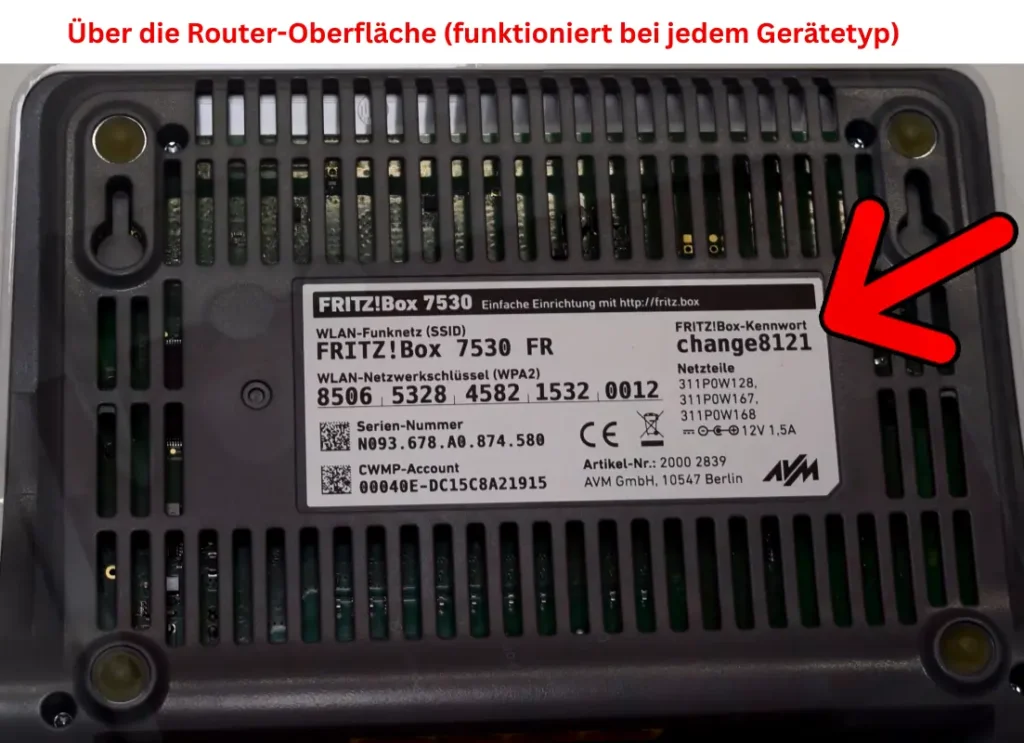
Methode 1: Über die Router-Oberfläche (funktioniert bei jedem Gerätetyp)
Der zuverlässigste Weg führt über den Router selbst, denn er kennt sämtliche verbundenen Geräte samt ihrer aktuellen Adresse. Logge dich dafür in die Konfigurationsoberfläche deines Routers ein – je nach Hersteller über 192.168.178.1 (FritzBox), 192.168.0.1, 192.168.1.1 oder 192.168.2.1 (Vodafone EasyBox / Telekom Speedport) – und suche dort nach einem Menüpunkt wie „Heimnetz”, „Angeschlossene Geräte” oder „Geräteliste”. Dort findest du üblicherweise eine Übersicht mit Gerätename, IP-Adresse und Verbindungsart (LAN oder WLAN). Ein unbekannter Gerätename lässt sich meist über die MAC-Adresse zuordnen: Die ersten sechs Zeichen davon identifizieren den Hersteller des Netzwerkchips und damit oft auch den Gerätetyp.
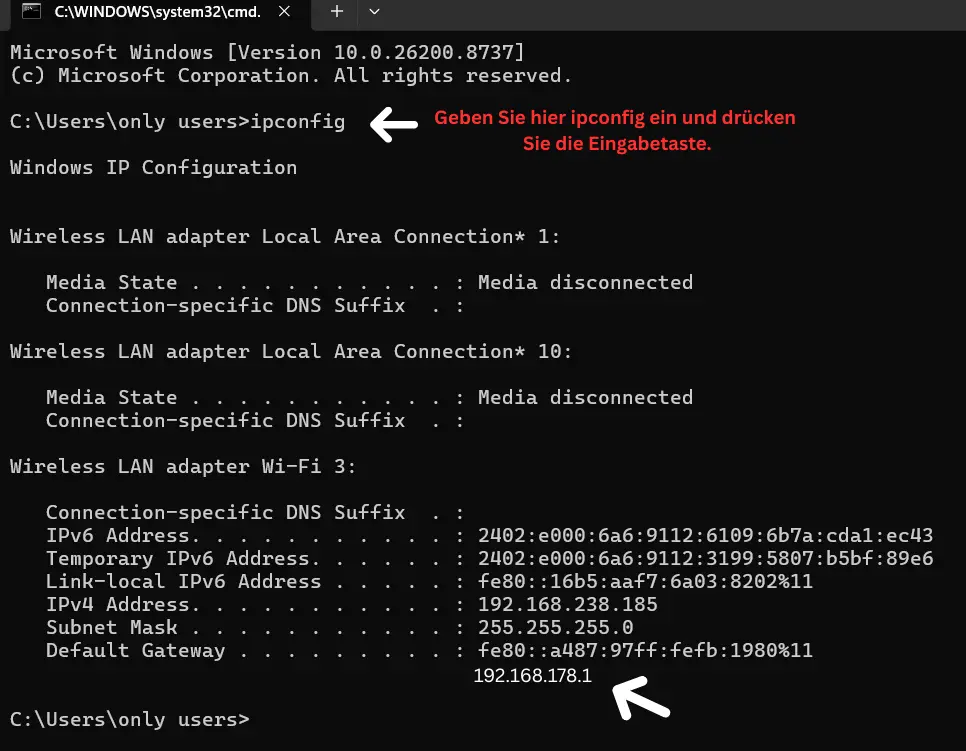
Methode 2: Direkt am Windows-Rechner
Öffne die Eingabeaufforderung (Windows-Taste drücken, „cmd” eingeben, Enter) und tippe den Befehl ipconfig /all ein. In der Ausgabe findest du unter „IPv4-Adresse” die aktuelle Adresse dieses konkreten Rechners sowie unter „Standardgateway” die Adresse des Routers.
Methode 3: Direkt am Mac
Öffne die Systemeinstellungen, wähle „Netzwerk”, klicke auf die aktive Verbindung (WLAN oder Ethernet) und anschließend auf „Details” beziehungsweise „Weitere Optionen”. Im Reiter „TCP/IP” steht die aktuelle IP-Adresse des Mac. Alternativ liefert der Terminal-Befehl ifconfig dieselbe Information für technisch versiertere Nutzer.
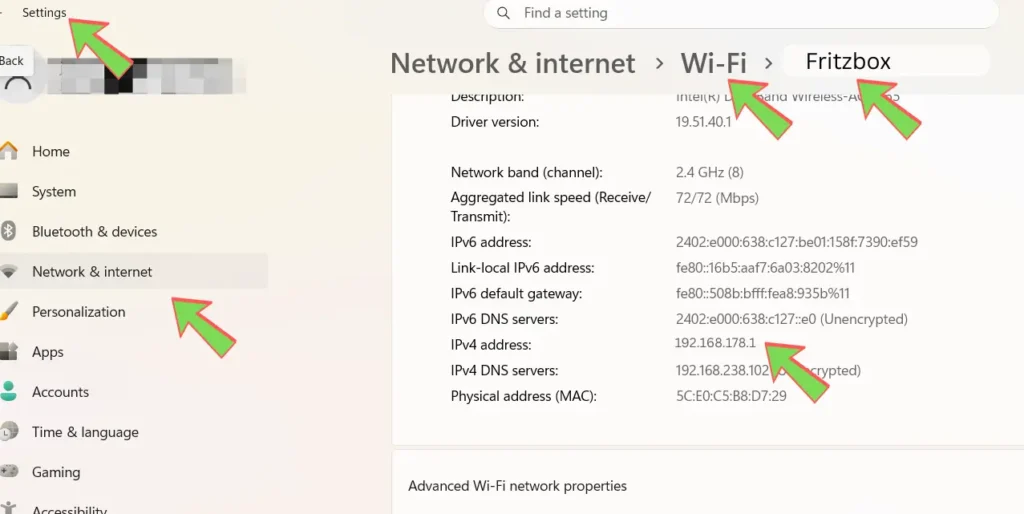
Methode 4: Direkt am Smartphone
Bei iPhone und iPad findest du die Adresse unter Einstellungen → WLAN → Klick auf das kleine „i”-Symbol neben dem verbundenen Netzwerk, dort steht sie unter „IP-Adresse”. Bei Android-Geräten führt der Weg über Einstellungen → WLAN → verbundenes Netzwerk antippen beziehungsweise „Netzwerkdetails” aufrufen, je nach Hersteller und Android-Version leicht unterschiedlich benannt.
Methode 5: Direkt am Gerät selbst
Netzwerkdrucker, Smart-TVs, Spielekonsolen und IP-Kameras zeigen ihre aktuelle Adresse meist direkt in den eigenen Netzwerkeinstellungen an – üblicherweise unter einem Menüpunkt wie „Netzwerk”, „WLAN-Status” oder „Systeminformationen”, erreichbar über die Fernbedienung, das Bedienfeld am Gerät oder die zugehörige Hersteller-App.
Methode 6: Netzwerk-Scanner-Apps und -Programme
Wer regelmäßig mehrere Geräte im Netzwerk verwalten muss oder einfach eine Gesamtübersicht bevorzugt, greift häufig zu spezialisierten Scanner-Werkzeugen. Kostenlose Apps wie Fing (für Smartphone und Desktop) oder Programme wie Advanced IP Scanner (Windows) durchsuchen den gesamten Adressbereich deines Netzwerks automatisch und listen sämtliche gefundenen Geräte samt IP-Adresse, Gerätename und Hersteller in einer übersichtlichen Liste auf. Der Vorteil gegenüber der reinen Router-Geräteliste: Solche Tools zeigen häufig zusätzliche Informationen wie offene Ports oder den geschätzten Gerätetyp an und lassen sich unabhängig davon nutzen, ob du gerade Zugriff auf die Router-Oberfläche hast. Der Nachteil: Es handelt sich um zusätzliche Software von Drittanbietern, weshalb die integrierte Geräteliste des eigenen Routers für die meisten Alltagsfälle die einfachere und vertrauenswürdigere erste Anlaufstelle bleibt.
Warum ändert sich die IP-Adresse eines Geräts manchmal?
Eine häufige Frustration: Ein Gerät war gestern noch unter einer bestimmten Adresse erreichbar, heute reagiert dieselbe Adresse plötzlich nicht mehr. Der Grund liegt fast immer in der Funktionsweise von DHCP: Zugewiesene Adressen gelten nur für eine begrenzte Zeit, die sogenannte Lease-Dauer. Läuft diese ab und verbindet sich das Gerät neu – etwa nach einem Neustart des Routers oder einer längeren Zeit ohne Verbindung –, kann der Router ihm eine andere freie Adresse aus demselben Bereich zuweisen. Für die meisten Alltagsanwendungen ist das unproblematisch, wird aber genau dann lästig, wenn du dir die Adresse eines bestimmten Geräts – etwa einer Überwachungskamera oder eines Netzwerkdruckers – fest gemerkt oder in einer App hinterlegt hast.
Feste IP-Adresse vergeben: So bleibt die Adresse stabil
Für Geräte, die dauerhaft unter derselben Adresse erreichbar sein sollen, empfiehlt sich eine feste (statische) IP-Zuweisung. Dafür gibt es zwei gängige Wege:
- DHCP-Reservierung im Router (empfohlen). In der Router-Oberfläche lässt sich unter „Heimnetz” beziehungsweise „Netzwerkeinstellungen” für ein bestimmtes Gerät anhand seiner MAC-Adresse dauerhaft dieselbe IP-Adresse reservieren. Der Vorteil: Das Gerät bezieht weiterhin automatisch eine Adresse per DHCP, bekommt aber garantiert immer dieselbe zugewiesen – ohne manuelle Konfiguration direkt am Gerät.
- Statische IP direkt am Gerät einstellen. Alternativ lässt sich in den Netzwerkeinstellungen des Geräts selbst eine feste Adresse manuell eintragen, inklusive Subnetzmaske und Standardgateway. Dieser Weg ist etwas fehleranfälliger, da eine falsch eingetragene Adresse oder ein Konflikt mit einer bereits vergebenen Adresse die Netzwerkverbindung des Geräts komplett blockieren kann. Für Kameras, NAS-Systeme und Netzwerkdrucker, die dauerhaft erreichbar sein sollen, ist die Router-seitige Reservierung deshalb in der Regel die robustere Lösung.
Wenn die Geräte-IP nicht erreichbar ist
Die Adresse hat sich schlicht geändert. Wie oben beschrieben, der mit Abstand häufigste Fall. Prüfe über die Router-Geräteliste, welche Adresse dem Gerät aktuell zugewiesen ist, statt dich auf eine früher notierte Adresse zu verlassen.
Das Gerät ist getrennt oder ausgeschaltet. Klingt banal, wird aber gerne übersehen – gerade bei Geräten, die im Keller, Dachboden oder Garten stehen und deren WLAN-Verbindung instabiler ist als im Hauptwohnbereich.
Gastnetzwerk statt Hauptnetzwerk. Ist ein Gerät versehentlich mit dem Gäste-WLAN statt dem Hauptnetzwerk verbunden, erhält es eine Adresse aus einem separaten, bewusst isolierten Adressbereich und ist von regulären Netzwerkgeräten aus grundsätzlich nicht erreichbar – eine Sicherheitsfunktion, keine Fehlfunktion.
Firewall oder Sicherheitssoftware blockiert den Zugriff. Manche Antiviren-Programme mit integrierter Firewall unterbinden standardmäßig Zugriffe zwischen bestimmten Geräten im selben Netzwerk. Ein kurzer Testlauf mit deaktivierter Firewall zeigt schnell, ob das die Ursache ist.
Unterschiedliche Netzwerksegmente bei Mesh-Systemen. In größeren WLAN-Mesh-Umgebungen mit mehreren Access Points kann es vorkommen, dass ein Gerät technisch über einen anderen Netzwerkknoten eingebunden ist, was den direkten Zugriff erschwert. Die Geräteliste des Mesh-Hauptgeräts zeigt in der Regel zuverlässig, worüber ein Gerät aktuell verbunden ist.
Sonderfall: Geräte mit eigenem Port aufrufen
Bei bestimmten Gerätetypen genügt die reine IP-Adresse allein nicht – zusätzlich ist eine sogenannte Portnummer nötig, die hinter der Adresse mit einem Doppelpunkt angehängt wird, etwa 192.168.1.100:8080. Das betrifft vor allem zwei Gerätekategorien:
IP-Kameras und Netzwerkrecorder (NVR/DVR). Überwachungskameras stellen ihren Video-Stream meist über das RTSP-Protokoll bereit, das standardmäßig Port 554 verwendet, während die reine Web-Oberfläche der Kamera häufig über Port 80, 443 oder einen herstellerspezifischen Port wie 8080 erreichbar ist. Eine vollständige Zugriffsadresse für den Video-Stream sieht demnach typischerweise so aus: rtsp://benutzername:passwort@192.168.1.100:554/…, wobei sich der genaue Pfad nach dem Port je nach Hersteller unterscheidet. Die exakte Portnummer sowie den passenden Pfad findest du zuverlässig im Handbuch oder der Weboberfläche des jeweiligen Kameramodells.
Netzwerkdrucker mit erweiterten Verwaltungsfunktionen. Manche Drucker bieten neben der normalen Druckfunktion eine eigene Weboberfläche zur Konfiguration, die über einen bestimmten Port erreichbar ist – auch hier hilft ein Blick ins Handbuch oder auf den Konfigurationsausdruck des Druckers weiter.
Wichtig zu wissen: Diese Portangabe ist ausschließlich für den Zugriff innerhalb des eigenen Heimnetzwerks gedacht. Soll ein Gerät auch von außerhalb, also über das Internet, erreichbar sein, ist zusätzlich eine sogenannte Portfreigabe im Router nötig – eine Einstellung, die grundsätzlich nur für Geräte aktiviert werden sollte, die tatsächlich von außen erreichbar sein müssen, da jede offene Portfreigabe eine zusätzliche Angriffsfläche darstellt.
Sicherheitshinweis: Nicht jedes Gerät gehört ins offene Internet
Gerade bei IP-Kameras kursieren im Netz zahlreiche Anleitungen, wie sich der Kamerastream auch von unterwegs abrufen lässt. Bevor du eine Portfreigabe für eine Kamera oder ein anderes Gerät einrichtest, lohnt sich ein kurzer Sicherheitscheck: ein individuelles, starkes Passwort statt eines Werkspassworts, nach Möglichkeit eine verschlüsselte Verbindung (HTTPS statt HTTP) sowie – falls vom Hersteller angeboten – ein Zugriff über eine offizielle Cloud- oder DDNS-Lösung des Herstellers statt einer dauerhaft offenen Portfreigabe direkt auf die lokale IP-Adresse.
Häufige Fragen zur Geräte-IP im Heimnetzwerk
Fazit
Hinter der schier endlosen Liste an Adressen wie 192.168.1.104, .223 oder .60 steckt kein Geheimnis, sondern schlicht die Art, wie Router per DHCP Adressen an einzelne Geräte verteilen. Für den gelegentlichen Zugriff genügt der Blick in die Geräteliste des Routers oder die Netzwerkeinstellungen des jeweiligen Geräts selbst; für Geräte, die dauerhaft unter derselben Adresse erreichbar sein sollen – etwa eine Kamera oder ein Netzwerkdrucker –, lohnt sich eine feste IP-Reservierung direkt im Router. Der Ausgangspunkt bleibt dabei immer derselbe: der Login in die eigene Router-Oberfläche, egal ob unter 192.168.178.1, 192.168.0.1, 192.168.1.1 oder 192.168.2.1.