
192.168.1.1 – Router-Login öffnen, Passwort finden und Fehler beheben
Es gibt kaum eine Netzwerkadresse, die so oft eingetippt wird wie 192.168.1.1. Sie zählt zu den am weitesten verbreiteten Standard-Adressen für Router weltweit – noch vor vielen anderen privaten IP-Adressen, unter denen Heimnetzwerke ihre Konfigurationsoberfläche bereitstellen.
Kurzanleitung zur Anmeldung
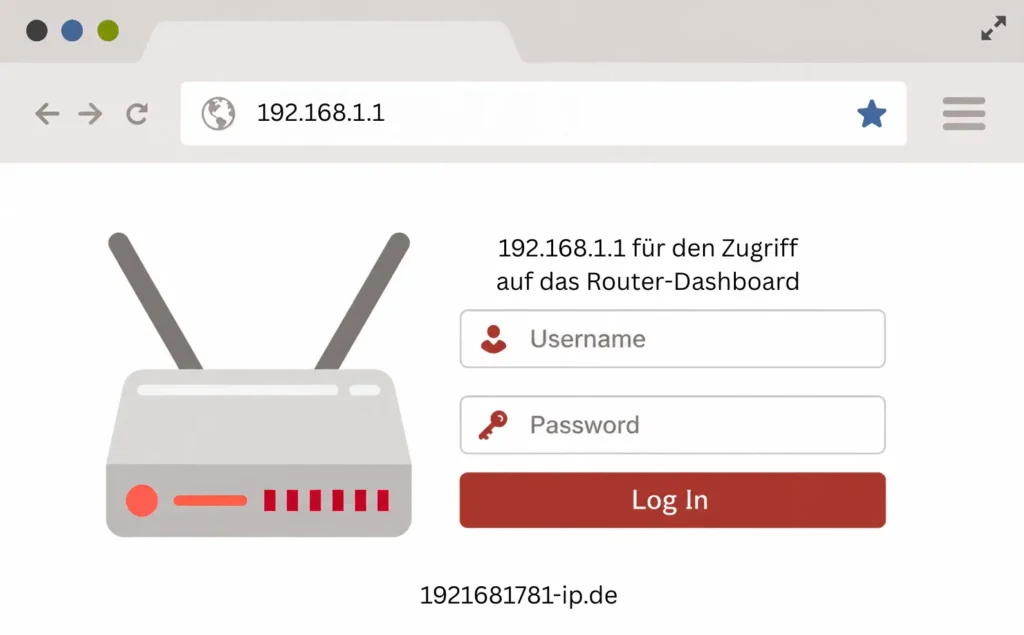
Melden Sie sich schnell an Ihrem Router an, indem Sie auf die Schaltfläche unten klicken oder 192.168.1.1 in die Adressleiste eingeben. Achten Sie darauf, die Adresse nicht als 192.168.l.l einzugeben, da dies falsch ist.
Vier Schritte zur Anmeldung – Schritt Aktion
- Verbinden Sie sich mit dem Router (LAN-Kabel oder WLAN).
- Geben Sie http://192.168.1.1 direkt in die Adresszeile ein.
- Warten Sie, bis der Anmeldebildschirm erscheint, und geben Sie Ihre Anmeldedaten ein.
- Falls keine Verbindung hergestellt werden kann: Überprüfen Sie das Standardgateway mit dem Befehl „ipconfig“.
Warum ausgerechnet 192.168.1.1?
Die Wahl dieser speziellen Adresse ist kein Zufall, sondern hat einen recht pragmatischen Ursprung. Der gesamte Bereich 192.168.0.0/16 wurde 1996 im technischen Standard RFC 1918 für private Netzwerke reserviert und umfasst rein rechnerisch 65.536 mögliche Adressen. Innerhalb dieses riesigen Reservoirs entschieden sich Netzwerktechniker bei frühen Consumer-Routern für „192.168.1.1″, weil sich die Zahlenfolge „eins-Punkt-eins” am Telefon – etwa bei Support-Anrufen – besonders leicht und eindeutig durchgeben lässt. Andere Hersteller übernahmen diese Wahl im Lauf der Zeit, während sich einige bewusst für die benachbarte Adresse 192.168.0.1 entschieden, um genau diese Verwechslungsgefahr zu vermeiden. Aus dieser eher praktischen Entscheidung ist heute einer der am häufigsten aufgerufenen Adressbereiche im gesamten Internet-Alltag geworden.
Schritt für Schritt in die Benutzeroberfläche
- Gerät verbinden. Egal ob Laptop, PC oder Smartphone: Die Verbindung zum Router muss entweder per LAN-Kabel oder WLAN bestehen.
- Browser öffnen und Adresse eintippen. http://192.168.1.1 gehört in die Adresszeile, nicht in eine Suchmaschine. Wird stattdessen in Google danach gesucht, erscheinen lediglich Ergebnisseiten über die Adresse – niemals der Router selbst.
- Anmeldedaten eingeben. Je nach Hersteller wird ein Benutzername (meist „admin”) gemeinsam mit einem Passwort abgefragt, oder – bei einigen Modellen wie älteren Linksys- und Belkin-Geräten – lediglich ein leeres Passwortfeld bestätigt.
- Einstellungen vornehmen. Nach dem Login stehen Menüpunkte für WLAN, Sicherheit, angeschlossene Geräte und Firmware zur Verfügung.
Standard-Zugangsdaten je nach Hersteller
|
Hersteller (Beispiele) |
Häufiger Benutzername |
Häufiges Passwort |
|---|---|---|
|
Asus, Tenda |
admin |
admin |
|
Netgear |
admin |
password |
|
Linksys, Belkin (ältere Modelle) |
admin |
leer / kein Passwort |
|
Provider-Geräte (O2 Homebox, FRITZ!Box, Speedport, Vodafone Mobile WiFi u. a.) |
individuell auf Aufkleber |
individuell auf Aufkleber |
Wenn 192.168.1.1 nicht lädt: mögliche Ursachen im Detail
Der doppelte Tippfehler „l.l” statt „1.1″. Wie eingangs erwähnt, der häufigste Einzelfall in diesem Themenfeld. Kontrolliere beide letzten Zahlengruppen einzeln, bevor du weitersuchst.
Dein Router nutzt eine andere Adresse. Da 192.168.0.1, 192.168.1.1, 192.168.178.1 und 192.168.2.1 nebeneinander existieren, hilft nur die Systemabfrage: unter Windows über ipconfig in der Eingabeaufforderung, unter macOS über die Netzwerkeinstellungen im Bereich „Details” der aktiven Verbindung. Die Zeile „Standardgateway” zeigt zweifelsfrei, welche Adresse tatsächlich zuständig ist.
Ein Konflikt mit einem aktiven VPN. Hier lohnt sich ein Detail, das bei 192.168.1.1 besonders häufig zuschlägt: Viele Firmen-VPNs vergeben für ihr eigenes internes Netzwerk zufällig ebenfalls einen Adressbereich beginnend mit 192.168.1.x. Ist ein solches VPN aktiv, kann es zu einer echten Adresskollision kommen – dein Gerät „sieht” dann zwei unterschiedliche Netzwerke unter derselben Nummerierung und leitet Anfragen an das falsche Ziel weiter. Die Lösung: VPN vollständig trennen, bevor du dich in deinen eigenen Router einloggst.
Browser-Erweiterungen und Werbeblocker. Bestimmte Sicherheits- oder Werbeblocker-Erweiterungen greifen mitunter auch in lokale Netzwerkanfragen ein. Ein privates Browserfenster ohne aktive Erweiterungen schafft schnell Klarheit, ob eine Erweiterung die Ursache ist.
Kabel- oder WLAN-Verbindung unterbrochen. Prüfe die Status-LEDs am Router. Ein einfacher Neustart – Netzstecker ziehen, zehn Sekunden warten, wieder verbinden – behebt einen überraschend großen Teil aller Verbindungsprobleme.
Passwort vergessen: Reset auf Werkseinstellungen
Ohne Zugriff auf ein zuvor geändertes Passwort bleibt nur der Werksreset:
- Reset-Taste am Router ausfindig machen (häufig eine kleine, vertiefte Öffnung an der Rückseite).
- Mit einem spitzen Gegenstand für rund 10 bis 30 Sekunden gedrückt halten, je nach Modell – die genaue Dauer findet sich im Handbuch des jeweiligen Geräts.
- Warten, bis der Router vollständig neu gestartet ist.
- Erneut
192.168.1.1aufrufen – die Zugangsdaten entsprechen wieder dem Werkszustand.
Beachte: Sämtliche individuellen Einstellungen, einschließlich WLAN-Name, WLAN-Passwort und gespeicherter Internetzugangsdaten, gehen bei einem Werksreset verloren und müssen anschließend neu eingerichtet werden.
Nicht zu verwechseln: 192.168.1.1 und 1.1.1.1
Ein Missverständnis, das in der Praxis öfter vorkommt, als man zunächst denkt: 1.1.1.1 ist kein Router, sondern der öffentliche, kostenlose DNS-Server von Cloudflare, frei im Internet erreichbar und völlig unabhängig von deinem Heimnetzwerk. 192.168.1.1 dagegen ist eine private Adresse, die ausschließlich innerhalb deines eigenen lokalen Netzwerks funktioniert. Verwechselst du die beiden, landest du entweder auf einer Cloudflare-Diagnoseseite oder, im umgekehrten Fall, auf gar keiner Seite, weil 1.1.1.1 keinen Router-Login bereitstellt.
Was sich nach dem Login einstellen lässt
Unabhängig vom konkreten Hersteller finden sich in den meisten Oberflächen dieselben zentralen Bereiche:
- WLAN-Konfiguration: Netzwerkname, Passwort und Verschlüsselungsstandard (WPA2/WPA3) anpassen.
- Geräteliste: Übersicht aller aktuell verbundenen Geräte samt zugewiesener IP-Adresse.
- Portfreigaben und DMZ: Für Anwendungen, die gezielt von außen erreichbar sein sollen.
- Firmware-Aktualisierung: Regelmäßige Prüfung auf neue Firmware-Versionen direkt über die Oberfläche.
- Admin-Passwort ändern: Besonders wichtig, sofern noch ein bekanntes Werkspasswort aktiv ist.
192.168.1.1 bei Custom-Firmware: DD-WRT, OpenWrt & Tomato
Ein Detail, das in den meisten Anleitungen zu dieser Adresse übergangen wird: 192.168.1.1 ist nicht nur bei Werks-Firmware großer Marken verbreitet, sondern auch der Standard-Login vieler alternativer Router-Firmwares, die technisch versierte Nutzer selbst auf kompatible Router aufspielen – etwa DD-WRT, OpenWrt oder Tomato. Wer einen Router mit einer solchen Custom-Firmware neu einrichtet oder von einem gebraucht gekauften Gerät übernimmt, landet nach dem Flashen in aller Regel ebenfalls zunächst auf 192.168.1.1, unabhängig davon, welche Adresse der Router zuvor unter seiner ursprünglichen Werks-Firmware genutzt hat. Das lässt sich leicht erklären: Die meisten dieser Projekte übernehmen bewusst die verbreitetste aller Standardadressen, damit der erste Login nach der Installation ohne zusätzliche Suche gelingt. Nach dem ersten Einrichtungsassistenten lässt sich die Adresse in diesen Firmwares in der Regel unter „Netzwerk” beziehungsweise „LAN-Einstellungen” frei anpassen.
Sicherheitstipps für den Zugang über 192.168.1.1
Der Router-Login ist der zentrale Angriffspunkt für das gesamte Heimnetz – ein paar zusätzliche Vorkehrungen zahlen sich hier besonders aus:
- Werkspasswort ersetzen, sobald der Login steht. Umfragen zur Passwortpraxis in Privathaushalten zeichnen ein deutliches Bild: Eine britische Erhebung unter mehreren Tausend Haushalten kam kürzlich zu dem Ergebnis, dass ein Großteil der Befragten das Admin-Passwort ihres Routers noch nie geändert hatte. Genau das macht bekannte Kombinationen wie „admin/admin” zu einem realen Einfallstor.
- Remote-Zugriff deaktivieren, falls nicht benötigt. Viele Router bieten die Option, die Konfigurationsoberfläche auch von außerhalb des eigenen Netzwerks erreichbar zu machen – für die meisten Privathaushalte unnötig und ein vermeidbares Risiko.
- Firmware-Updates regelmäßig einspielen. Insbesondere bei älteren, nicht mehr aktiv gepflegten Modellen ist ein zeitnahes Update oft die einzige Absicherung gegen bekannt gewordene Sicherheitslücken.
- WPA2 oder WPA3 statt älterer Verschlüsselungsstandards. Ältere Standards wie WEP gelten seit Langem als unsicher und sollten, falls überhaupt noch als Option vorhanden, nicht mehr verwendet werden.
Schnellvergleich: Welche Standardadresse gehört zu wem?
Da sich die gängigen privaten Router-Adressen in Aussehen und Funktion stark ähneln, hilft ein knapper Überblick, Verwechslungen von vornherein zu vermeiden:
|
Adresse |
Typische Marken |
|---|---|
|
192.168.1.1 |
Linksys, ASUS, Netgear, Belkin, Tenda, O2 Homebox, Vodafone Mobile WiFi, Speedport LTE |
|
192.168.0.1 |
TP-Link (aktuelle Modelle), D-Link, Zyxel, Huawei, TRENDnet |
|
192.168.178.1 |
AVM FRITZ!Box (ausschließlich) |
|
192.168.2.1 |
Vodafone EasyBox, Telekom Speedport |
Keine dieser Adressen ist „richtiger” oder „sicherer” als eine andere – welche bei dir tatsächlich funktioniert, hängt einzig vom verbauten Gerät ab. Im Zweifel bleibt die zuverlässigste Methode immer die direkte Abfrage über ipconfig beziehungsweise die Netzwerkeinstellungen des eigenen Geräts, statt sich ausschließlich auf den Markennamen zu verlassen.
192.168.1.1 in kleinen Büros und Praxen
Neben privaten Haushalten begegnet die Adresse auch in vielen kleineren Büros, Arztpraxen oder Ladengeschäften, die keinen dedizierten IT-Dienstleister beschäftigen und stattdessen einen handelsüblichen Consumer-Router einsetzen. Gerade in solchen Umgebungen lohnt sich ein zusätzlicher Blick auf zwei Punkte, die im privaten Haushalt seltener kritisch sind: Erstens ein separates Gastnetzwerk für Kunden oder Patienten, damit betriebliche Geräte wie Kartenlesegeräte oder Praxissoftware nicht im selben Netzwerksegment hängen, und zweitens ein Protokoll darüber, wer Zugriff auf die Admin-Zugangsdaten hat, da diese über die Zeit gerne in mehreren Köpfen gleichzeitig – und nirgends zentral dokumentiert – landen.
Häufige Fragen zu 192.168.1.1
Fazit
192.168.1.1 gehört zu den am häufigsten aufgerufenen Netzwerkadressen überhaupt – ursprünglich gewählt, weil sie sich am Telefon leicht durchgeben ließ, heute tief in Router-Firmware unterschiedlichster Marken verankert. Die mit Abstand häufigste Fehlerquelle bleibt der doppelte Tippfehler „l.l” statt „1.1″, gefolgt von der schlichten Tatsache, dass nicht jeder Router überhaupt diese Adresse nutzt. Steht die Verbindung erst einmal, führt der Weg über die passenden Zugangsdaten direkt zu den zentralen Einstellungen deines Heimnetzwerks.