
192.168.0.1 – Router-Login, Standardpasswort und häufige Probleme
Kaum eine Zahlenfolge begegnet einem beim Einrichten eines neuen Routers so oft wie 192.168.0.1. Anders als bei einer FRITZ!Box, die unter der markanten Adresse 192.168.178.1 erreichbar ist, greifen viele andere Hersteller auf diese schlichtere Standardadresse zurück, um die Konfigurationsoberfläche ihrer Geräte bereitzustellen. Wer sie in den Browser eintippt, landet, vorausgesetzt, der eigene Router nutzt tatsächlich diese Adresse, direkt auf der Login-Seite des Admin-Bereichs.
192.168.0.1 in wenigen Schritten öffnen
Für einen schnellen Router-Login klicken Sie auf die Schaltfläche oder folgen Sie den folgenden Schritten.
- Gerät per LAN-Kabel oder WLAN mit dem Router verbinden
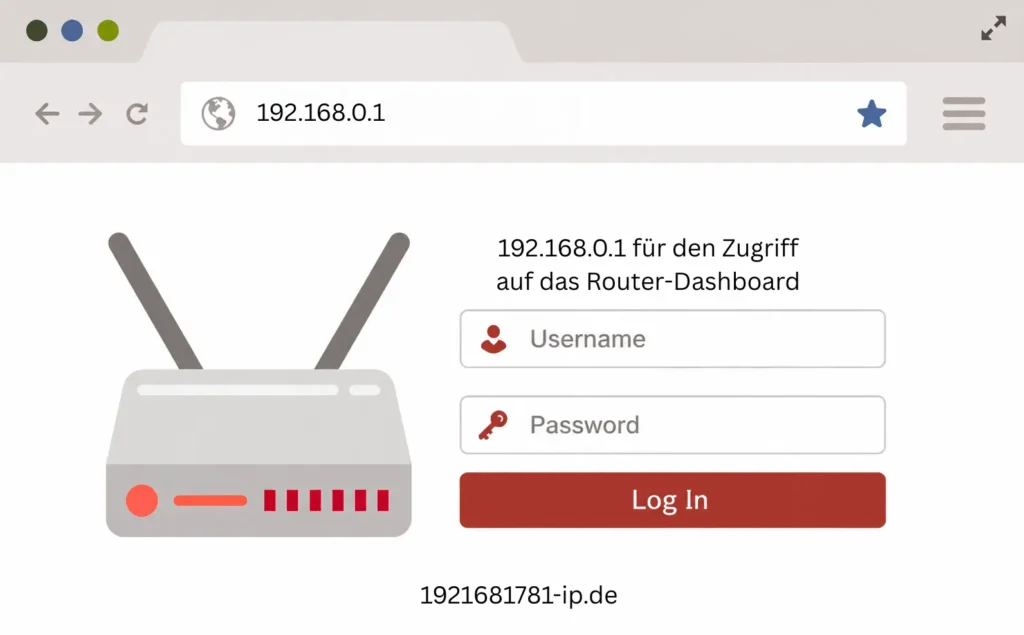
- Browser öffnen, 192.168.0.1 (oder http://192.168.0.1) direkt in die Adresszeile eingeben
- Mit Enter bestätigen
- Benutzername und Passwort eingeben (häufig „admin” plus Werkspasswort vom Geräte-Aufkleber)
- Bei Bedarf: passende IP über den Befehl ipconfig (Windows) oder in den Netzwerkeinstellungen (macOS) ermitteln
Was ist 192.168.0.1 überhaupt?
192.168.0.1 gehört zum privaten IP-Adressbereich, der laut dem technischen Standard RFC 1918 ausschließlich für lokale Netzwerke reserviert ist und im öffentlichen Internet niemals direkt geroutet wird. Der gesamte Bereich 192.168.0.0 bis 192.168.255.255 zählt zu den weltweit meistgenutzten privaten Adressräumen, und 192.168.0.1 ist darin die klassische Gateway-Adresse: die Adresse also, unter der der Router selbst innerhalb seines eigenen Netzwerks erreichbar ist.
Verbindet sich ein Gerät, Laptop, Smartphone, Smart-TV, mit dem Router, weist dieser dem Gerät automatisch per DHCP eine benachbarte Adresse aus demselben Bereich zu, zum Beispiel 192.168.0.101 oder 192.168.0.150. Diese Adressen gehören zu den einzelnen Endgeräten in deinem Netzwerk, nicht zum Router selbst – für den Login in die Konfigurationsoberfläche benötigst du ausschließlich die 192.168.0.1.
Welche Router nutzen 192.168.0.1 als Standardadresse?
Hier lohnt sich etwas Vorsicht, denn nicht jeder Router antwortet unter dieser Adresse, und selbst innerhalb einer Marke unterscheidet es sich mitunter von Modell zu Modell. Recherchen über mehrere Quellen hinweg zeigen aber ein recht konsistentes Bild: 192.168.0.1 ist häufig bei D-Link-, älteren Netgear-, Zyxel-, Huawei-, TRENDnet- und manchen TP-Link-Modellen hinterlegt, außerdem bei einigen älteren, providereigenen Vodafone-Routern. Andere verbreitete Marken wie Linksys, Asus und ein großer Teil der neueren TP-Link-Reihen setzen dagegen eher auf 192.168.1.1, während AVM FRITZ!Box-Geräte unter 192.168.178.1 und Telekom-Speedport-Modelle unter 192.168.2.1 laufen.
Bist du dir unsicher, welche Adresse für dein konkretes Gerät gilt, hilft der Blick auf den Aufkleber an der Unterseite des Routers – dort ist die Login-Adresse bei den meisten Geräten direkt vermerkt. Alternativ ermittelst du die tatsächlich genutzte Adresse über die Kommandozeile:
- Windows: Eingabeaufforderung öffnen, ipconfig eingeben, Enter drücken, die Zeile „Standardgateway” zeigt die korrekte Adresse.
- macOS: Systemeinstellungen → Netzwerk → aktive Verbindung auswählen → „Details” → dort steht der Router unter „Router”.
Schritt-für-Schritt-Anleitung zum Login
- Verbindung herstellen. Verbinde dein Gerät per LAN-Kabel oder WLAN mit dem Router, dessen Oberfläche du öffnen möchtest.
- Adresse eingeben. Tippe
192.168.0.1direkt in die Adresszeile des Browsers ein – nicht in ein Suchfeld. Auchhttp://192.168.0.1funktioniert identisch; ein vorangestelltes „www.” ist nicht nötig und wird ignoriert. - Mit Enter bestätigen. Steht die Verbindung und nutzt dein Router tatsächlich diese Adresse, erscheint die Login-Maske.
- Zugangsdaten eingeben. Anders als bei einer FRITZ!Box verlangen die meisten Router unter 192.168.0.1 sowohl einen Benutzernamen als auch ein Passwort.
- Anmelden und Einstellungen öffnen. Nach erfolgreichem Login gelangst du zur Übersicht mit Menüpunkten wie WLAN, Sicherheit, Portfreigaben und Firmware-Update.
Standard-Zugangsdaten: admin/admin und Co.
Ein Werks-Login gilt grundsätzlich nur, solange niemand ihn zuvor geändert hat. Je nach Hersteller unterscheiden sich die Vorgaben spürbar:
|
Hersteller (Beispiele) |
Häufiger Standard-Benutzername |
Häufiges Standard-Passwort |
|---|---|---|
|
D-Link, viele TP-Link-Modelle |
admin |
admin |
|
Netgear |
admin |
password |
|
Zyxel |
admin |
1234 |
|
Provider-Geräte (Vodafone u. a.) |
individuell auf Geräte-Aufkleber |
individuell auf Geräte-Aufkleber |
Diese Tabelle bildet lediglich die am häufigsten anzutreffenden Werksvorgaben ab – verlässlich ist am Ende immer nur der Aufkleber auf deinem konkreten Gerät, da Hersteller ihre Vorgaben von Modell zu Modell und über die Zeit hinweg ändern. Wurde das Passwort früher schon einmal geändert (etwa vom Vorbesitzer oder Internetanbieter bei der Installation), hilft nur ein Werksreset, dazu gleich mehr.
Ein wichtiger Sicherheitshinweis unabhängig vom Hersteller: Ändere das Standardpasswort direkt nach dem ersten Login. Werkspasswörter wie „admin” sind öffentlich bekannt und stellen ein reales Sicherheitsrisiko dar, sobald ein Gerät auch nur kurzzeitig von außen erreichbar ist.
Warum 192.168.0.1 nicht erreichbar ist – die häufigsten Ursachen
Tippfehler in der Adresse
Neben der bereits erwähnten Verwechslung von „o” und „0″ tauchen in der Praxis auch andere kleine Fehler auf: ein Punkt zu viel oder zu wenig, ein zusätzliches „http http” durch versehentliches doppeltes Einfügen oder ein „www.” davor. Kontrolliere die Adresse zunächst zeichengenau, bevor du tiefer suchst.
Falsche IP-Adresse für dieses Gerät
Die zweithäufigste Ursache: Der eigene Router nutzt schlicht eine andere Standardadresse. Da 192.168.0.1, 192.168.1.1, 192.168.178.1 und 192.168.2.1 in Aussehen und Funktion sehr ähnlich sind, aber jeweils zu unterschiedlichen Geräten gehören, hilft hier ausschließlich die bereits beschriebene Prüfung per ipconfig beziehungsweise der Blick auf den Geräte-Aufkleber.
Aktives VPN oder ein Proxy
Ein laufender VPN-Tunnel leitet den gesamten Datenverkehr über einen entfernten Server um, wodurch dein Gerät die lokale Adresse 192.168.0.1 im falschen Netzwerk sucht. Deaktiviere VPN und etwaige Proxy-Einstellungen testweise und versuche es erneut.
Verbindung zum falschen Netzwerk
Besonders bei Smartphones passiert es leicht: Ist parallel die mobile Datenverbindung aktiv, obwohl du eigentlich im WLAN des Routers surfen willst, wählt das Gerät mitunter den falschen Weg. Prüfe außerdem, ob du wirklich mit dem Haupt-WLAN und nicht mit einem Gäste- oder Nachbar-Netzwerk verbunden bist.
Doppelte Router-Konfiguration (Kaskade)
Betreibst du den Router hinter einem weiteren Modem oder Provider-Gerät, kann es zu einer sogenannten doppelten NAT-Situation kommen, bei der die tatsächliche Adresse deines Routers von der Werksvorgabe abweicht. Verbinde den Router in diesem Fall testweise direkt und ausschließlich per LAN-Kabel mit deinem Computer, ohne weitere Netzwerkgeräte dazwischen.
Browser-Cache oder veralteter Verbindungsstatus
Ein veralteter Cache-Eintrag oder eine zuvor fehlgeschlagene Verbindung kann die Seite blockieren. Ein Cache- und Cookie-Reset, ein privates Browserfenster oder testweise ein anderer Browser schaffen hier meist schnell Abhilfe.
Passwort vergessen oder falsch – der Werksreset
Führt keiner der genannten Schritte zum Erfolg, weil das Passwort zwischenzeitlich geändert und vergessen wurde, bleibt nur der Reset auf Werkseinstellungen. Der Ablauf ist bei den meisten Routern, die unter 192.168.0.1 laufen, sehr ähnlich:
- Suche die kleine, meist versenkte Reset-Taste an der Rückseite des Routers.
- Halte sie mit einem spitzen Gegenstand (Büroklammer oder Zahnstocher) für etwa 10 bis 15 Sekunden gedrückt, bis die LEDs am Gerät kurz aufblinken oder erlöschen.
- Warte, bis der Router vollständig neu gestartet ist – das dauert je nach Modell ein bis drei Minuten.
- Rufe anschließend erneut 192.168.0.1 auf. Benutzername und Passwort entsprechen jetzt wieder dem ursprünglichen Werkszustand.
Wichtig zu wissen: Ein Werksreset löscht sämtliche individuellen Einstellungen unwiderruflich, WLAN-Name, WLAN-Passwort und gegebenenfalls hinterlegte Internetzugangsdaten müssen danach neu eingerichtet werden.
Nach dem Login: Was lässt sich unter 192.168.0.1 einstellen?
Die genaue Menüführung unterscheidet sich zwar von Hersteller zu Hersteller, doch inhaltlich finden sich bei den meisten Geräten dieselben zentralen Bereiche wieder:
- WLAN-Einstellungen: Netzwerkname (SSID) und WLAN-Passwort ändern, Verschlüsselungsstandard (idealerweise WPA2 oder WPA3) prüfen.
- Geräteübersicht: Alle aktuell verbundenen Geräte im Netzwerk einsehen, hilfreich, um unbekannte Geräte im eigenen WLAN aufzuspüren.
- Portfreigaben: Für Anwendungen, die von außen erreichbar sein sollen, lassen sich gezielte Ports öffnen.
- Firmware-Update: Regelmäßig prüfen, ob eine neue Firmware-Version vorliegt, und diese zeitnah installieren.
- Admin-Passwort ändern: Der wichtigste Punkt direkt nach der ersten Anmeldung, insbesondere wenn zuvor ein bekanntes Werkspasswort wie „admin” aktiv war.
Einzelne Geräte-IPs innerhalb des 192.168.0.x-Netzes finden
Neben der reinen Login-Adresse tauchen bei der Recherche zu diesem Thema regelmäßig auch Suchanfragen zu einzelnen Adressen wie 192.168.0.101, 192.168.0.150 oder 192.168.0.254 auf. Dabei handelt es sich nicht um den Router selbst, sondern um einzelne Geräte oder, im Fall von .254, bei manchen Kabel- und DSL-Modems um eine zweite, interne Verwaltungsadresse des Modems, das dem eigentlichen Router vorgeschaltet ist. Um herauszufinden, welches Gerät hinter einer bestimmten Adresse in deinem Netzwerk steckt, findest du unter dem Menüpunkt „Angeschlossene Geräte” oder „Geräteliste” in der Router-Oberfläche in der Regel eine vollständige Übersicht samt Gerätename und zugehöriger IP-Adresse.
192.168.o.1 im Vergleich zu anderen Standardadressen
Da sich die gängigen Router-Adressen optisch stark ähneln, lohnt sich zum Abschluss eine kurze Einordnung: 192.168.1.1 ist die weltweit verbreitetste Alternative und bei Marken wie TP-Link, Asus und Linksys verbreitet. AVM-Geräte laufen ausschließlich unter 192.168.178.1 beziehungsweise fritz.box, während Vodafone EasyBox und Telekom Speedport typischerweise 192.168.2.1 nutzen. Wer zwischen mehreren Routern verschiedener Hersteller wechselt, sollte im Zweifel immer zuerst per ipconfig oder Geräte-Aufkleber prüfen, welche Adresse tatsächlich zuständig ist, statt die Adressen der Reihe nach durchzuprobieren.
Sicherheitstipps für den Router-Zugang
Da über die Konfigurationsoberfläche das gesamte Heimnetz gesteuert wird, lohnen sich einige zusätzliche Vorsichtsmaßnahmen, sobald der Login unter 192.168.0.1 einmal steht:
- Werkspasswort sofort ersetzen. Kombinationen wie „admin/admin” oder „admin/password” sind öffentlich dokumentiert und keine echte Hürde für jemanden, der gezielt danach sucht. Ein individuelles Passwort mit mindestens zwölf Zeichen, das Groß- und Kleinbuchstaben, Ziffern und Sonderzeichen mischt, schließt diese Lücke.
- Fernzugriff/Remote-Management deaktivieren, falls nicht benötigt. Viele Router bieten die Möglichkeit, die Konfigurationsoberfläche auch aus dem Internet heraus erreichbar zu machen. Für die allermeisten Privathaushalte ist das unnötig und vergrößert unnötig die Angriffsfläche.
- Firmware aktuell halten. Hersteller schließen über Updates bekannt gewordene Sicherheitslücken. Ein Router, der seit Jahren nicht mehr aktualisiert wurde, stellt ein deutlich höheres Risiko dar als ein aktuell gehaltenes Gerät.
- WLAN-Verschlüsselung prüfen. WPA2 gilt als Mindeststandard, WPA3 ist bei neueren Geräten vorzuziehen, sofern alle verbundenen Endgeräte diesen Standard unterstützen.
- Gastnetzwerk nutzen, falls vorhanden. Ein getrenntes Gäste-WLAN verhindert, dass Besucher direkten Zugriff auf die übrigen Geräte im Hauptnetzwerk erhalten.
Häufige Fragen zu 192.168.0.1
Fazit
192.168.0.1 ist eine der am weitesten verbreiteten Router-Adressen weltweit, aber eben nur eine von mehreren, ob sie bei dir funktioniert, hängt allein vom Hersteller deines Geräts ab. Die häufigsten Stolpersteine sind ein simpler Tippfehler, die Verwechslung mit einer anderen Standardadresse oder ein aktives VPN. Ist die Verbindung erst hergestellt, führt der Weg über die passenden Zugangsdaten direkt zu den zentralen Einstellungen deines Heimnetzwerks, und zum wichtigsten ersten Schritt danach: dem Ändern des Standardpassworts.